PoGoskill iOS Assistantの使い方

インストール手順に入る前に、いくつかの重要なインストール前の手順があります。

1. ユーザーはiPhoneに直接PoGoskill iOSアプリをインストールすることはできません。このプロセスには2つの重要なステップがあります:

  • まず、コンピュータでこのページを開き、PoGoskillアシスタントプログラムをインストールします。
  • 次に、PoGoskill iOSアシスタントプログラムを通じて、PoGoskill iOSアプリをiPhoneにインストールします。

2. コンピュータ上でPoGoskill iOSアシスタントをセットアップする際、お使いのシステムがデバイスのiOSバージョンと互換性があることを確認してください:

  • 1. iOS 17以上の場合、Win10 64bit/Win11 64bit/macOS 10.15以降をご使用ください。
  • 2. iOS 16以前の場合は、Win7-11/macOS 10.13-14をご使用ください。

3. PoGoskillのiOSアプリはiOS 13.0から16.7、iOS 17.2以降に対応しています。ただし、iOS 17.0~17.1では動作しませんのでご注意ください。

Part 1:PoGoskill iOSアプリのインストールガイド

Step 1
お使いのコンピュータで下記のダウンロードボタンをクリックし、PoGoskill iOSアシスタントをインストールしてください。
Step 2
パソコンでPoGoskill iOSアシスタントを起動し、Appleアカウントにログインします。このアカウントは現在お使いのiPhoneと同じアカウントである必要はありません。
pogoskill ios assistance p1s2
Step 3
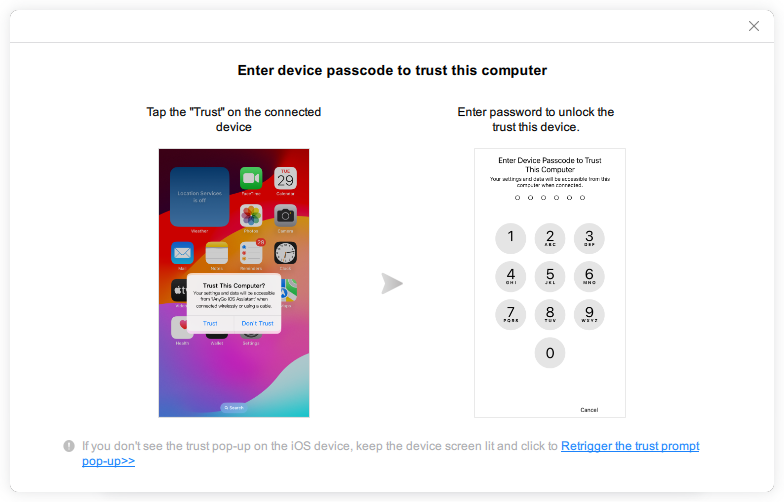
iOSデバイスとコンピュータをUSBデータケーブルで接続します。PoGoskill iOSアプリをインストール "ボタンをクリックしてください。iPhone上で、コンピュータを承認し、信頼します。

注意:iOS16.7以前の場合、「インストール」をクリックした後、Step 4 に進んでください。

pogoskill ios assistance p1s3

iOS17以上のみ対応はこちら>>

Step 3.1. 「iOS 17以上のみ」プログラムインターフェイスのスクリーンショットに示された手順に従って、デバイスの開発者モードを有効にしてください。
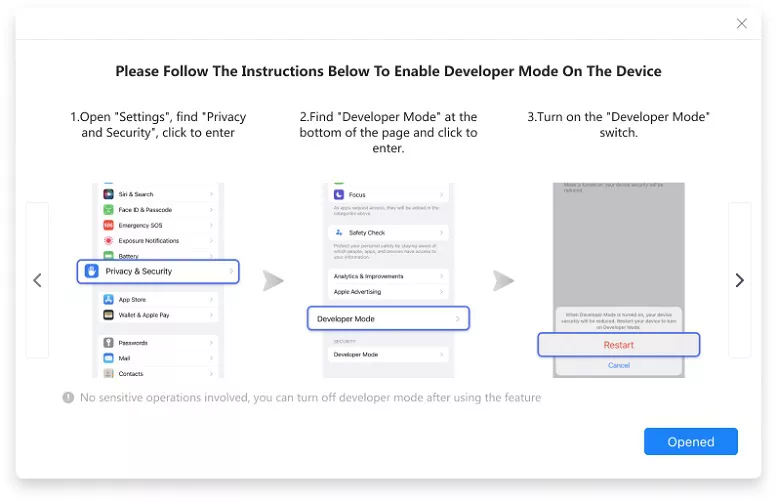
ianygo ios assistant install step 4

Step 3.2. [Windows 版 iOS 17 のみ] Appleドライバのインストールが完了するまで待ちます。
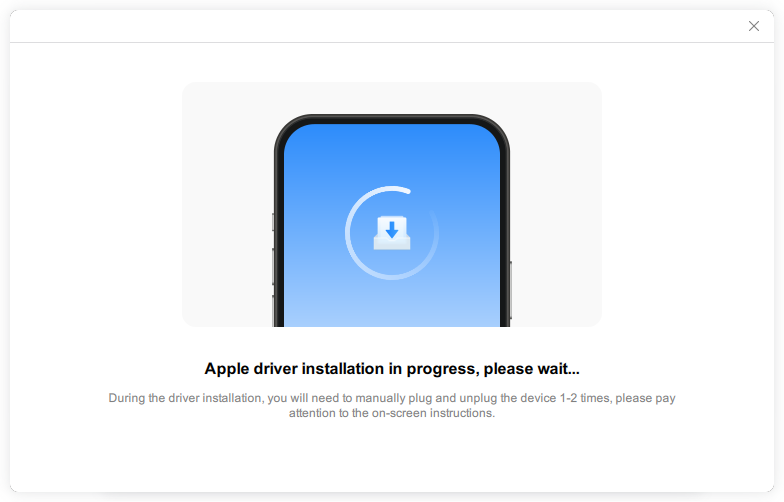
ianygo ios assistant install step 5

Step 3.3. [MacのiOS 17のみ]あなたのMac上でRootを有効にするには、プログラムのインターフェイスのスクリーンショットに示す手順に従ってください。

pogoskill ios assistant install step 7

Step 3.4. コンピューターを信頼する

ianygo ios assistant install step 8

iOS 17以上のバージョンのみオフにする手順はこちら>>

Step 4
PoGoskillのiOSアプリがデバイスへのインストールを開始します。安定したインターネット接続を維持し、インストール中もデバイスが接続されていることを確認してください。
pogoskill ios assistance p1s4
Step 5
PoGoskillのiOSアプリのインストールに成功したら、プログラムインターフェイスのスクリーンショットに記載されている指示に従ってアプリを信頼します:

「設定」>「一般」>「VPNとデバイス管理」>「信頼されていないアプリケーションを検索し、信頼する」をタップします。

pogoskill ios assistance p1s5

これらの手順は、デバイスやオペレーティングシステムによって異なる場合があります。

Part 2:IP FinderアプリでVPN設定を行う

Step 1
iPhoneでPoGoskill iOSアプリを起動します。PoGoskill iOSアプリのロケーション変更ボタンをクリックし、自動的にIP Finderアプリに切り替わります。
Step 2
「許可」をタップしてVPN設定の追加を許可し、スクリーンロックのパスワードを入力します。「設定済み」>「開く」をタップします。これでPoGoskill iOSアプリを使って位置情報を変更することができます。時々、インターフェイスが手動入力なしで直接PoGoskill iOSアプリに戻ることがあります。
pogoskill ios assistance p2s2

Part 3:コンピュータを使えなくてPoGoskill iOSアプリをリセットする方法

Step 1
コンピュータを使用せずに、7日ごとにデバイスのアプリをリセットしてください。有効期限が切れる前にアプリをリセットするようとと通知します。頻繁なアラートを避けるために、今すぐリセットしてください。
pogoskill ios assistance p2s1
Step 2
[今すぐリセット」をクリックし、Apple IDにサインインすると、数分でリセットが完了します。
pogoskill ios assistance p2s2
PoGoskill iOSアプリガイドFAQ :

1. ご購入後のPoGoskill iOS アプリへのログイン方法については、PoGoskill iOS アプリログインガイドをご参照ください!

2. PoGoskillのiOSアプリを使用してGPS位置情報を操作する方法については、 PoGoskill iOSユーザーガイドをご覧ください。